
Daftar Isi
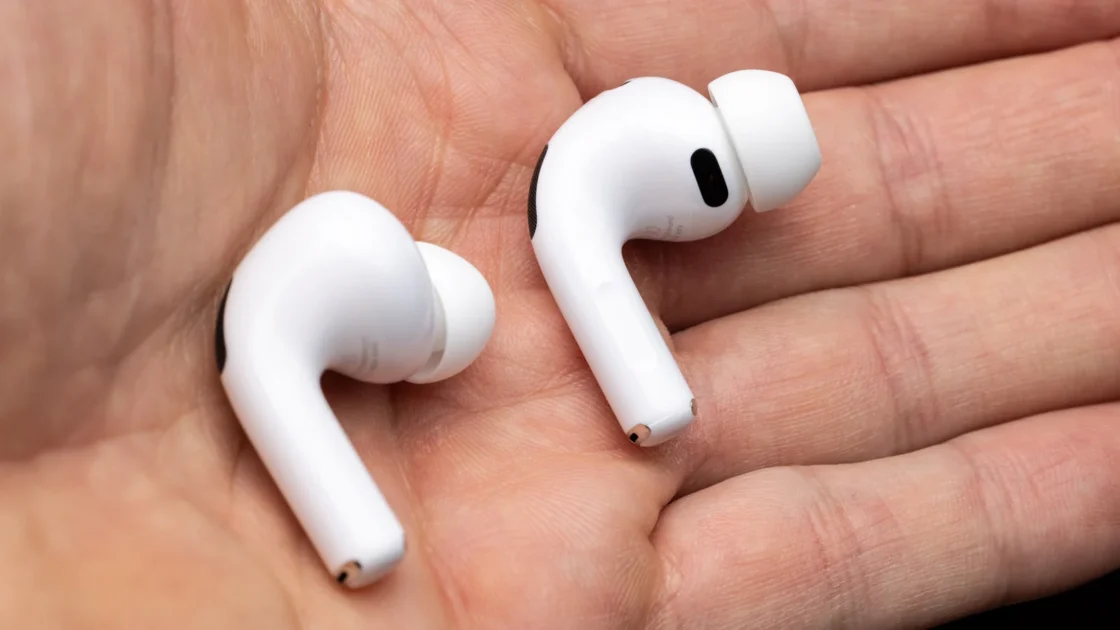
Masalah AirPods yang terus-menerus terputus sering kali bukan disebabkan oleh kerusakan perangkat itu sendiri. Berdasarkan panduan dari Engadget, Anda dapat melakukan proses eliminasi dengan memeriksa sejumlah pengaturan seperti fitur peralihan otomatis.
Mengatur Fitur Koneksi Otomatis di Berbagai Perangkat
Jika Anda menggunakan AirPods di beberapa perangkat seperti iPhone, iPad, dan Mac, gangguan yang terjadi kemungkinan bukan putusnya koneksi, melainkan AirPods yang berusaha berpindah-pindah antarperangkat tersebut. Untuk mengatasinya, Anda perlu mengubah pengaturan pada semua perangkat yang terhubung.
Pasang AirPods di telinga Anda, lalu buka menu Pengaturan pada iPhone atau iPad, pilih nama AirPods Anda, masuk ke menu Audio & Perjalanan, pilih Hubungkan ke iPhone/iPad Ini, lalu ubah ke opsi Ketika Terakhir Terhubung ke iPhone/iPad Ini. Langkah serupa dapat dilakukan melalui Pengaturan Sistem pada komputer Mac dengan mengeklik ikon huruf “i” di sebelah perangkat AirPods Anda.
Jika Anda lebih sering menggunakan AirPods pada satu perangkat saja, biarkan pengaturan tersebut tetap Otomatis di perangkat utama Anda, dan ubah menjadi Ketika Terakhir Terhubung pada perangkat Apple lainnya. Anda juga dapat menghapus perangkat dari daftar melalui opsi Lupakan Perangkat Ini di menu Bluetooth pada perangkat yang tidak pernah lagi Anda gunakan.
Memeriksa Fitur Deteksi Telinga Otomatis
Fitur Deteksi Telinga Otomatis yang aktif secara bawaan berfungsi untuk menghentikan pemutaran audio saat Anda melepas earbud. Namun, sensor yang bermasalah dapat menghentikan musik tanpa alasan yang jelas.
Sebelum mematikan fitur ini, pastikan AirPods Anda terpasang dengan pas menggunakan menu Uji Kesesuaian Ujung Telinga di pengaturan AirPods. Anda juga disarankan untuk membersihkan AirPods serta wadahnya dari kotoran atau sisa lilin telinga yang dapat menghalangi titik kontak pengisian daya.
Jika ingin menonaktifkan fitur tersebut, pasang AirPods Anda lalu buka Pengaturan, pilih AirPods, masuk ke menu Audio & Perjalanan, dan matikan Deteksi Telinga Otomatis. Selain itu, gangguan pemutaran juga bisa diatasi dengan mematikan fitur Siri melalui menu Permintaan di pengaturan Siri, atau memeriksa potensi gangguan sinyal dari jaringan internet, microwave, maupun perangkat Bluetooth lainnya.
Solusi Khusus AirPods yang Terputus dari Mac
Apabila masalah putusnya koneksi terjadi saat terhubung ke Mac, pastikan Anda telah menonaktifkan fitur peralihan otomatis di perangkat lain. Buka Pusat Kontrol di sudut kanan atas layar Mac, pilih Suara, dan pastikan keluaran audio diatur ke AirPods Anda, serta tutup aplikasi lain yang sedang bersaing mengontrol audio.
Pastikan sistem operasi Mac dan perangkat lunak AirPods Anda sudah diperbarui dengan meletakkan earbud di dalam wadahnya yang tersambung ke daya, lalu dekatkan dengan perangkat Apple yang terhubung ke Wi-Fi selama minimal 30 menit. Sebagai langkah lanjutan, Anda dapat menghapus pemasangan AirPods dari Mac, memulai ulang komputer, dan menghubungkannya kembali, atau melakukan pengaturan ulang penuh pada AirPods jika diperlukan.