
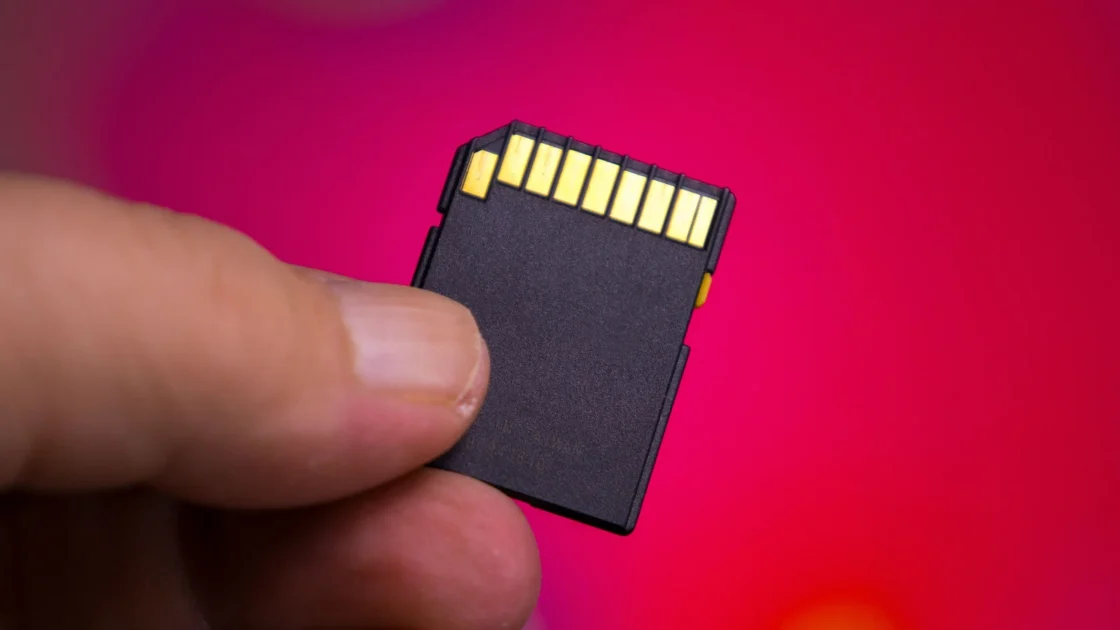
Kapasitas kartu SD saat ini sudah berkembang sangat pesat hingga mencapai ukuran 1 terabita. Kendati demikian, pengguna kerap menghadapi kendala tak terduga ketika kartu memori tersebut menolak kiriman data yang ukurannya melampaui 4 gigabita meski ruang penyimpanan masih longgar.
Penyebab Batasan Ukuran File 4GB pada Kartu SD
Menurut laporan Engadget, kondisi tersebut bukan disebabkan oleh kerusakan perangkat keras melainkan sistem berkas yang digunakan oleh kartu tersebut. Mayoritas kartu menggunakan format FAT32, yakni sistem arsip warisan era Windows 95 yang masih banyak dipakai sampai sekarang karena kompatibilitasnya yang tinggi dengan berbagai perangkat.
Kendati mudah dibaca oleh nyaris semua perangkat, format FAT32 memiliki kelemahan besar berupa batas maksimal ukuran satu file tunggal sebesar 4 gigabita. Batasan tersebut berasal dari cara sistem mencatat besaran data menggunakan angka 32-bit yang kapasitas maksimalnya mendekati angka 4 gigabita.
Kondisi ini umumnya tidak menjadi kendala apabila pengguna hanya menyimpan dokumen teks atau foto berukuran kecil. Namun, batasan tersebut langsung memunculkan masalah ketika pengguna hendak memindahkan video beresolusi 4K atau file berukuran besar lainnya ke dalam kartu memori.
Cara Mengubah Format Kartu SD ke exFAT
Guna mengatasi hambatan tersebut, pengguna perlu memformat ulang kartu microSD ke sistem exFAT yang dirancang khusus untuk melampaui keterbatasan FAT32. Sebelum memulai proses ini, pengguna diwajibkan menyalin seluruh data penting terlebih dahulu karena prosedur pemformatan akan menghapus seluruh isi kartu.
Bagi pengguna komputer Windows, proses pemformatan dapat dilakukan melalui aplikasi File Explorer dengan mengeklik menu This PC, mengeklik kanan ikon kartu SD, lalu memilih opsi Format. Pengguna cukup memilih exFAT pada bagian File System, menentukan nama volume, lalu menjalankan proses pemformatan.
Sementara itu, pengguna komputer Mac dapat memanfaatkan aplikasi Disk Utility yang bisa diakses melalui Spotlight. Di dalam aplikasi tersebut, pengguna perlu membuka menu View, mengeklik opsi Show All Devices, memilih kartu SD, mengeklik tombol Erase, mengubah format menjadi exFAT, lalu memberikan nama baru sebelum mengonfirmasi tindakan tersebut.
Pengguna harus memastikan perangkat lama mereka sudah mendukung format exFAT sebelum melakukan perubahan sistem berkas. Microsoft mulai memberikan dukungan exFAT sejak era Windows Vista SP1, sementara Apple menambahkannya pada sistem operasi OS X Snow Leopard.
Setelah proses pemformatan selesai, kartu memori sudah bisa digunakan secara bebas untuk menyalin file yang ukurannya melebihi 4 gigabita. Pengguna juga tetap bisa mengembalikan format kartu ke FAT32 menggunakan langkah serupa kapan saja, dengan catatan sistem Windows tidak mengizinkan pemilihan format FAT32 untuk kartu berkapasitas di atas 32 gigabita tanpa bantuan perangkat lunak pihak ketiga atau terminal.