
Para pengguna PC desktop kerap mengalami penurunan performa saat bermain gim meski komputer mereka sudah dilengkapi kartu grafis khusus (dedicated GPU) berspesifikasi tinggi. Masalah tersebut sering kali dipicu oleh kekeliruan sederhana, yakni menghubungkan kabel monitor ke port pada motherboard alih-alih langsung ke kartu grafis.
Dampak Menghubungkan Monitor ke Motherboard
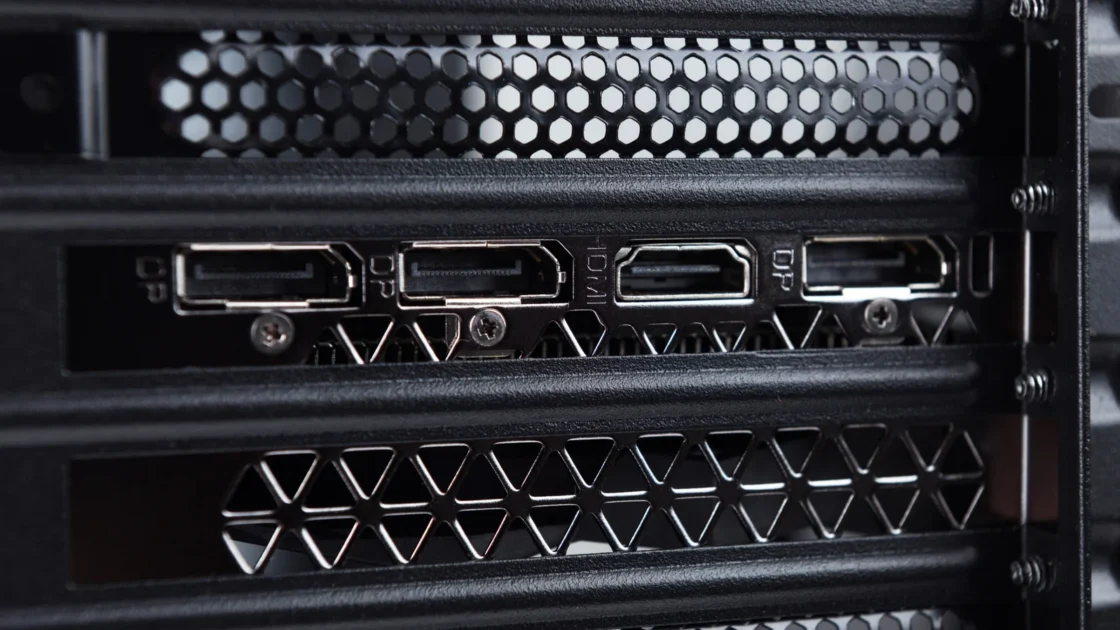
Seperti dilaporkan Engadget, sebagian besar PC desktop memiliki colokan monitor seperti HDMI, DisplayPort, atau USB-C di dua lokasi berbeda, yaitu pada panel motherboard dan kartu grafis terpisah yang berada di slot PCIe. Penggunaan jenis kabel yang sama untuk kedua lokasi port tersebut kerap membuat pengguna tidak menyadari bahwa monitor mereka terhubung ke jalur yang keliru.
Ketika kabel dicolokkan ke port motherboard, sistem umumnya akan menggunakan grafis terintegrasi (integrated graphics) pada prosesor. Komponen ini dirancang untuk komputasi dasar dan gim ringan, sehingga performanya tidak sebanding dengan kartu grafis khusus. Pada beberapa konfigurasi Windows, kartu grafis terpisah memang masih dapat memproses olah grafis gim dan meneruskan bingkai gambar melalui grafis terintegrasi, namun proses ini berpotensi menambah beban kerja sistem dan memicu penurunan performa.
Penggunaan port motherboard juga bisa menyebabkan layar tidak menampilkan gambar sama sekali. Hal ini terjadi pada komputer yang menggunakan prosesor Intel desktop berakhiran huruf F atau KF karena tidak memiliki grafis terintegrasi. Selain itu, sejumlah sistem PC secara otomatis menonaktifkan grafis terintegrasi saat kartu grafis khusus terpasang, sehingga layar yang gelap tidak selalu menandakan adanya kerusakan hardware.
Cara Mengidentifikasi dan Mengatasi Kesalahan Port
Untuk memastikan kabel terpasang pada lokasi yang benar, pengguna dapat memeriksa bagian belakang casing PC. Port video milik motherboard terletak sejajar dalam satu kelompok dengan colokan USB, Ethernet, dan audio. Sementara itu, port kartu grafis khusus berada di braket ekspansi terpisah yang posisinya berada lebih rendah pada sasis komputer dan biasanya tersusun secara horizontal.
Proses pemindahan kabel dapat dilakukan dengan mematikan PC terlebih dahulu, lalu memindahkan kabel monitor ke port kartu grafis dan memilih sumber input yang sesuai pada layar. Baik koneksi HDMI maupun DisplayPort mampu mendukung tingkat penyegaran layar (refresh rate) tinggi, selama monitor, kabel, dan kartu grafis mendukung resolusi tersebut. Bagi pengguna sistem operasi Windows 11, penyesuaian tingkat penyegaran layar dapat diperiksa melalui menu Settings, pilih System, Display, kemudian Advanced display.
Pengaturan tingkat penyegaran yang tidak tepat, seperti layar 100Hz yang hanya diatur pada 60Hz, akan membuat tampilan tetap terbatas pada 60 pembaruan per detik meskipun kartu grafis mampu menghasilkan performa lebih tinggi. Jika layar tetap gelap setelah kabel dipindahkan, pengguna disarankan mencoba port atau kabel lain sebelum memeriksa kabel daya internal. Apabila grafis terintegrasi tidak dimatikan oleh sistem, port video pada motherboard masih dapat difungsikan untuk menghubungkan monitor kedua.