

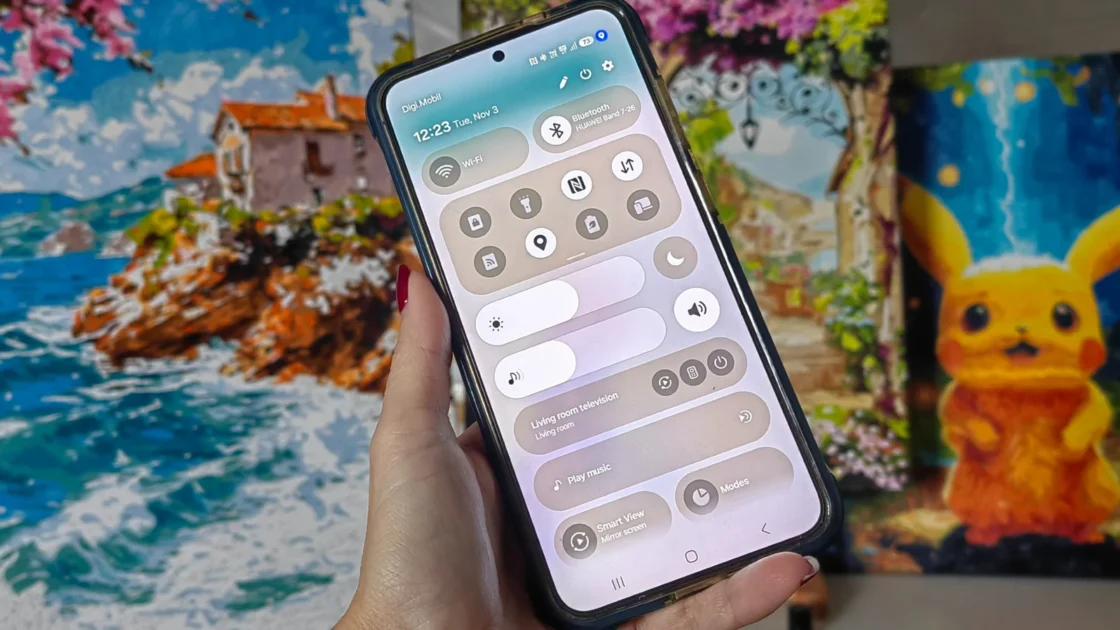
Pernahkah Anda melihat titik biru kecil muncul di dekat ikon baterai pada ponsel Android Anda dan menghilang dengan cepat? Titik biru tersebut bukanlah sebuah gangguan sistem atau notifikasi yang terlewat, melainkan fitur keamanan bawaan Android untuk memberi tahu Anda secara langsung saat sebuah aplikasi mengakses data lokasi Anda.
Fungsi dan Arti Titik Biru pada Android
Menurut penjelasan dari Engadget, titik biru tersebut berfungsi sebagai indikator visual bahwa suatu aplikasi sedang aktif melacak posisi perangkat Anda. Ikon ini biasanya muncul di sudut kanan atas layar, berdampingan dengan ikon status lainnya seperti Wi-Fi, sinyal, dan baterai. Ketika titik itu menyala, artinya aplikasi di ponsel Anda sedang menarik data lokasi melalui GPS, sinyal Wi-Fi, atau menara seluler terdekat.
Indikator ini merupakan bagian dari upaya Google untuk menghadirkan privasi yang lebih transparan kepada pengguna. Selain titik biru untuk lokasi, terdapat pula titik hijau yang menunjukkan akses terhadap kamera atau mikrofon. Berdasarkan dokumentasi pengembang Android, indikator ini terikat dengan aktivitas aplikasi yang sedang berjalan atau baru saja terjadi dalam 10 detik terakhir di latar depan pada perangkat dengan sistem operasi Android 17 dan versi yang lebih baru.
Jika Anda melihat titik tersebut saat sedang membuka aplikasi peta, kemunculannya tentu wajar. Namun, apabila ikon itu muncul ketika Anda tidak sedang menggunakan aplikasi yang membutuhkan data lokasi, Anda patut menyelidikinya lebih lanjut. Anda dapat mengusap layar dari bagian atas ke bawah lalu mengetuk indikator tersebut untuk mengetahui aplikasi mana yang memicu penggunaannya secara instan. Sementara itu, untuk perangkat Samsung dengan antarmuka One UI 9, ponsel tersebut kini juga mengadopsi ikon pin biru yang sama seperti pada perangkat Pixel.
Cara Mengelola Izin Lokasi dan Akses Aplikasi
Mengetahui keberadaan indikator tersebut adalah langkah awal untuk melindungi privasi Anda. Android menyediakan cara yang mudah untuk meninjau dan menyesuaikan aplikasi mana saja yang diizinkan mengakses lokasi perangkat.
Apabila Anda berhasil melihat notifikasi tersebut secara langsung, sistem akan menunjukkan aplikasi yang sedang menggunakan lokasi Anda pada saat itu. Dengan mengetuk opsi riwayat akses terbaru dan memilih menu lokasi, Anda dapat melihat riwayat penggunaan yang lebih lengkap, termasuk waktu pemeriksaan lokasi dan apakah hal itu terjadi saat aplikasi sedang digunakan atau berjalan di latar belakang.
Mengetuk salah satu entri dalam daftar tersebut akan membawa Anda langsung ke pengaturan izin lokasi aplikasi yang bersangkutan, sehingga Anda bisa menentukan kapan saja akses tersebut diizinkan. Alternatif lainnya, Anda dapat melalui menu pengaturan utama dengan membuka pengaturan, masuk ke bagian keamanan dan privasi atau kontrol privasi, memilih privasi, melihat izin yang digunakan dalam 24 jam terakhir, lalu memilih lokasi.
Untuk aplikasi yang benar-benar memerlukan lokasi agar dapat berfungsi optimal, seperti layanan cuaca atau navigasi, mengatur izin menjadi hanya saat aplikasi digunakan adalah pilihan yang tepat. Dengan cara ini, Anda tetap bisa mendapatkan informasi akurat tanpa harus khawatir aplikasi tersebut terus memantau pergerakan Anda setelah ditutup.