
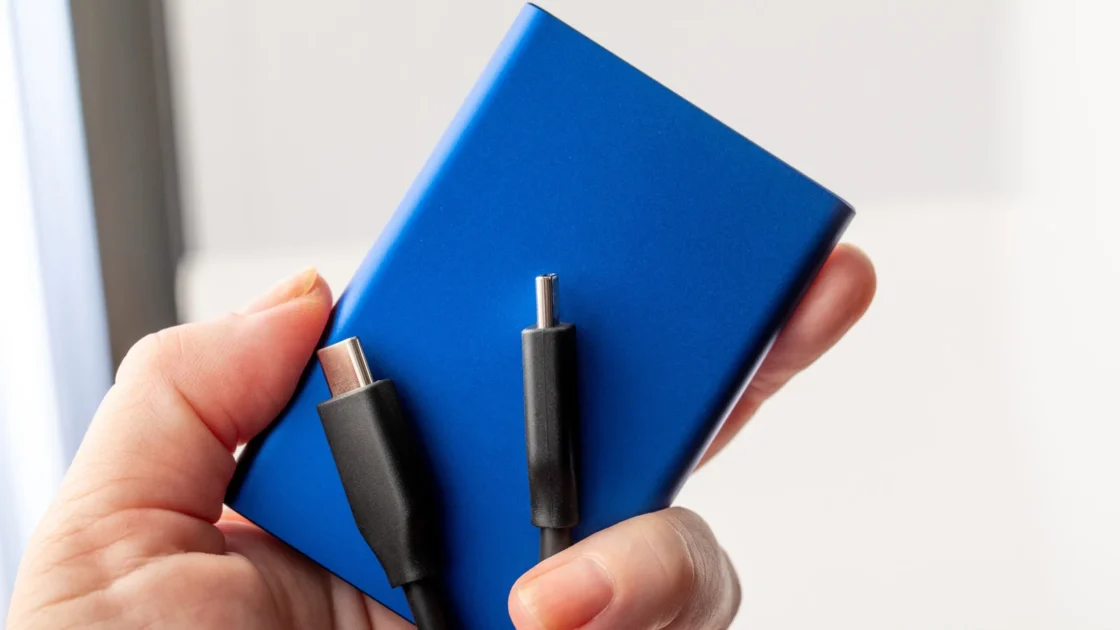
Memiliki penyimpanan portabel seperti SSD eksternal menjadi kebutuhan penting untuk memindahkan data dan dokumen antar-perangkat, sekaligus sebagai pengaman cadangan data. Namun, seperti perangkat penyimpanan lokal lainnya, drive eksternal terkadang bisa tiba-tiba berhenti berfungsi atau gagal terbaca oleh komputer Anda.
Cara Memeriksa Perangkat Keras dan Perangkat Lunak
Langkah awal yang paling intuitif adalah menyingkirkan kemungkinan kerusakan perangkat keras di luar drive Anda. Coba sambungkan drive ke porta lain, atau ganti kabel USB atau Thunderbolt yang sesuai. Perlu diingat bahwa semua drive eksternal memerlukan pasokan daya yang memadai, dan Anda harus memastikan adaptor AC sudah tersambung jika drive memilikinya. Anda juga dapat menguji drive tersebut pada komputer kedua jika tersedia.
Terkadang, drive terdeteksi oleh Windows atau macOS tetapi gagal dimuat karena belum diformat dengan benar. Pada Windows 11, Anda dapat membuka Device Manager melalui bilah tugas, lalu memperluas bagian Disk drives. Jika drive Anda muncul, klik kanan dan pilih Properties, Volumes, lalu Populate untuk membantu memuatnya kembali.
Langkah berikutnya adalah memeriksa Disk Management untuk melihat nomor disk dan memastikan adanya penetapan huruf drive. Apabila drive kehilangan format NTFS, Anda mungkin harus memformat ulang yang akan menghapus seluruh data yang ada. Sebelum mengambil opsi terakhir tersebut, disarankan untuk menggunakan utilitas CHKDSK pada aplikasi Terminal dengan memasukkan perintah chkdsk [huruf drive] /r untuk memperbaiki kesalahan dan memulihkan sektor yang rusak.
Bagi pengguna komputer Mac, solusi perangkat lunak yang dapat diandalkan adalah Disk Utility. Setelah membuka aplikasi tersebut, pilih menu View dan klik Show All Devices. Apabila drive terlihat, pilih entri yang menjorok ke dalam lalu klik Mount di bagian atas aplikasi. Jika langkah tersebut gagal, gunakan fitur First Aid untuk memperbaiki kesalahan tanpa harus kehilangan data, atau lakukan format ulang sebagai opsi terakhir.
Langkah Pemulihan dan Pembaruan Driver Tambahan
Kemungkinan lain yang lebih sederhana adalah perlunya memperbarui driver perangkat keras komputer Anda. Pada macOS, pembaruan ini sudah disertakan di dalam pembaruan sistem operasi melalui menu Apple, System Settings, General, hingga Software Update. Sementara itu, pengguna Windows 11 dapat memeriksanya melalui menu Settings lalu Windows Update.
Pengguna Windows juga dapat kembali ke menu Properties pada Device Manager, lalu membuka tab Driver untuk memperbarui atau menghapus instalannya. Melakukan uninstall tanpa mencentang opsi penghapusan driver, diikuti dengan memuat ulang PC, akan membuat komputer secara otomatis memasang kembali perangkat lunak yang benar.
Jika seluruh upaya tersebut belum membuahkan hasil, solusi terakhir adalah berharap pemutakhiran sistem dapat menyelesaikan masalah atau meminta bantuan pihak ketiga seperti produsen drive maupun toko reparasi. Anda mungkin memerlukan perusahaan pemulihan data jika terdapat berkas penting yang terjebak di dalam penyimpanan tersebut, atau mencoba alat pemulihan sistem operasi bawaan komputer Anda.