
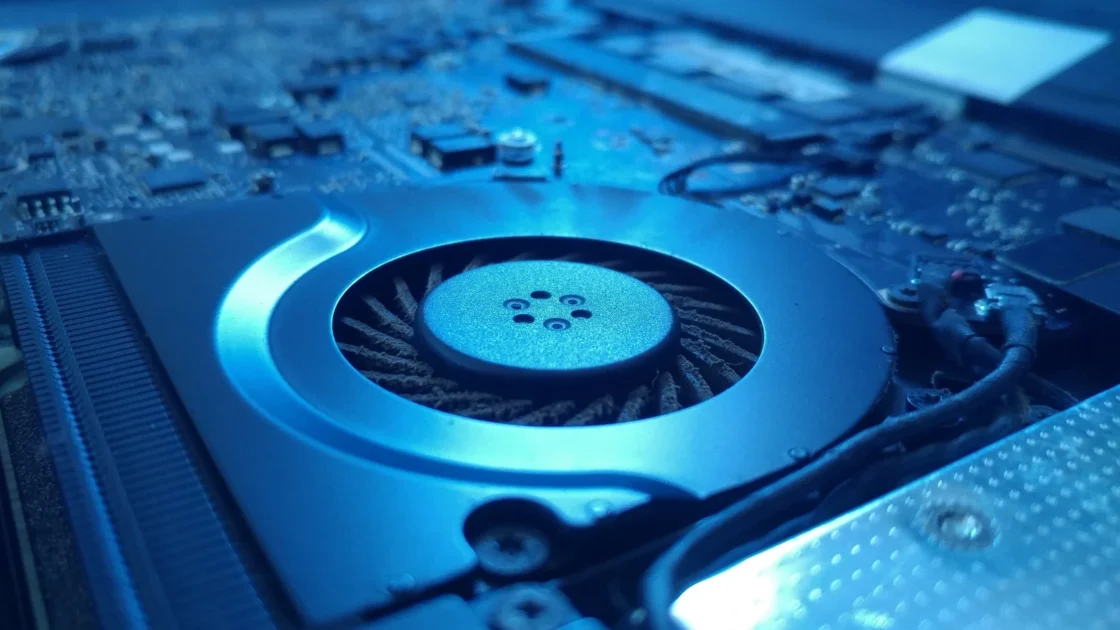
Pengguna laptop sering kali mengalami situasi ketika kipas komputer mendadak berputar kencang seperti mesin jet tanpa peringatan jelas. Suara bising yang muncul tiba-tiba ini umumnya disebabkan oleh aktivitas latar belakang yang intensif atau tumpukan debu yang menghambat aliran udara.
Cara Memeriksa dan Membersihkan Kipas Laptop
Langkah awal untuk mengatasi masalah kipas yang bising adalah memastikan perangkat mendapatkan sirkulasi udara yang memadai. Pengguna disarankan memakai laptop di atas permukaan yang keras dan datar seperti meja, alih-alih di atas permukaan empuk seperti kasur atau sofa yang bisa menutup ventilasi udara.
Apabila kipas masih berbunyi nyaring, penumpukan debu di sekitar kipas atau ventilasi udara bisa menjadi akar permasalahannya. Proses pembersihan umumnya dapat dilakukan tanpa harus membongkar seluruh perangkat komputer.
Pengguna perlu mematikan laptop terlebih dahulu, mencabut seluruh perangkat yang terhubung, serta menunggu hingga perangkat mendingin. Setelah menemukan lokasi ventilasi udara di bagian bawah atau samping bodi, gunakan semprotan udara bertekanan pendek sesuai petunjuk pada kaleng untuk merontokkan debu, lalu bersihkan sisa kotoran menggunakan kain mikrofiber bersih.
Jika cara tersebut belum berhasil, pembongkaran laptop mungkin diperlukan untuk menjangkau kipas secara lebih mendalam. Selain udara bertekanan, sikat yang aman dari pelepasan muatan elektrostatik dapat digunakan untuk membersihkan komponen dari debu.
Prosedur ini tergolong cukup rumit bagi sebagian pengguna dan tata caranya bergantung pada model laptop yang digunakan. Pengguna yang merasa ragu disarankan untuk membawa perangkat ke teknisi profesional, serta memeriksa ketentuan garansi terlebih dahulu agar tindakan perbaikan mandiri tidak membatalkan perlindungan garansi.
Cara Memeriksa Aktivitas Latar Belakang yang Intensif
Apabila suara bising kipas terus muncul secara acak, kemungkinan besar unit pemroses sentral atau CPU sedang bekerja keras di balik layar. Pengguna sistem operasi Windows dapat menekan kombinasi tombol Ctrl+Shift+Esc untuk membuka Task Manager, lalu memilih menu Processes untuk memantau program yang sedang berjalan.
Pengguna dapat mengeklik kolom CPU untuk mengurutkan proses berdasarkan tingkat penggunaan daya pemrosesan, sehingga aplikasi yang paling banyak menyedot sumber daya berada di bagian paling atas. Langkah berikutnya adalah membuka menu Startup apps untuk menonaktifkan program yang tidak perlu berjalan secara otomatis saat laptop dinyalakan.
Bagi pengguna komputer Mac, Activity Monitor dapat dibuka melalui Spotlight Search dengan menekan tombol Command+Spasi, kemudian memilih tab CPU untuk melihat proses yang memakan banyak sumber daya. Pengguna dapat mengurutkan daftar berdasarkan kolom persentase CPU, memilih proses tertentu, mengeklik tombol Berhenti, lalu memilih opsi Keluar.
Pengguna diimbau untuk teliti memilih proses latar belakang yang dapat dihentikan agar tidak memicu gangguan sistem yang parah. Pada perangkat Windows, proses dari aplikasi yang tidak terpakai seperti layanan game, kalkulator, berita, atau penghubung ponsel umumnya aman untuk diakhiri.
Sementara itu, pengguna Mac dapat menutup proses tertinggal dari aplikasi yang sudah ditutup, aplikasi Rosetta yang tidak lagi dipakai, maupun proses diska yang menghalangi diska untuk dikeluarkan. Pengguna juga dapat menonaktifkan pengindeksan Spotlight apabila tidak memerlukan pemeliharaan perpustakaan yang terindeks penuh pada komputer mereka.